

Запустили рекламу в TikTok — и хочется увидеть её так, как видит клиент: не обрезан ли ролик, та ли кнопка, открывается ли сайт. Но листать ленту в надежде наткнуться на своё объявление можно часами. В TikTok эта проблема решается за пару минут: есть функция предпросмотра, которая специально показывает вашу рекламу в вашей же ленте.
Кому подойдёт: владельцам бизнеса, которые сами запускают рекламу в TikTok, и таргетологам, которым нужно проверить кампанию после запуска или понять, почему с рекламы нет заявок.
Зачем смотреть рекламу глазами клиента
В рекламном кабинете всё выглядит аккуратно. А в телефоне клиента может оказаться, что:
- ролик обрезан, а текст или субтитры перекрыты подписью и кнопками TikTok;
- на кнопке не тот призыв — например, «Подробнее» вместо «Написать»;
- ссылка ведёт не туда или сайт долго грузится во встроенном браузере TikTok;
- форма заявки или переход в WhatsApp не срабатывают.
Живой пример из нашей практики. В RisePay мы недавно столкнулись с тем, что по рекламе много кликов, но почти нет заявок, а люди пишут, что сайт не открывается. С компьютера сайт работал. Единственный способ понять, что видит клиент, — самому пройти его путь: увидеть рекламу в ленте, нажать на кнопку и дождаться загрузки страницы. Именно для этого и нужен предпросмотр.
Пошаговая инструкция
Понадобятся компьютер с открытым рекламным кабинетом TikTok (TikTok Ads Manager) и телефон с приложением TikTok.
Шаг 1. Найдите объявление в рекламном кабинете
Зайдите в рекламный кабинет, выберите нужную кампанию и группу объявлений и перейдите на вкладку Рекламное объявление.
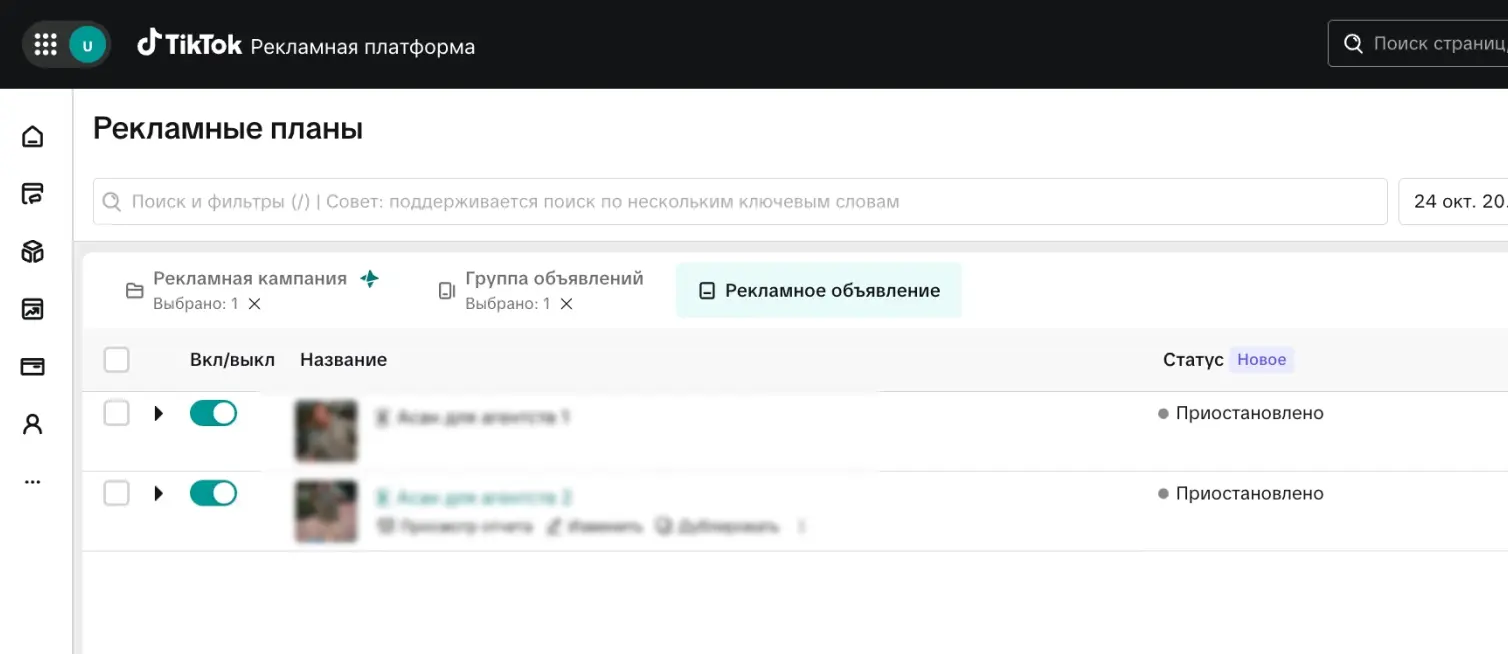
Шаг 2. Раскройте список креативов
В кампаниях Smart+ TikTok теперь собирает объявления в «контейнер»: одна строка с общим названием, а внутри — несколько креативов (роликов). Нажмите на стрелку слева от названия, чтобы увидеть их все.
Если у вас обычная кампания без Smart+, креативы уже видны списком — переходите к следующему шагу.
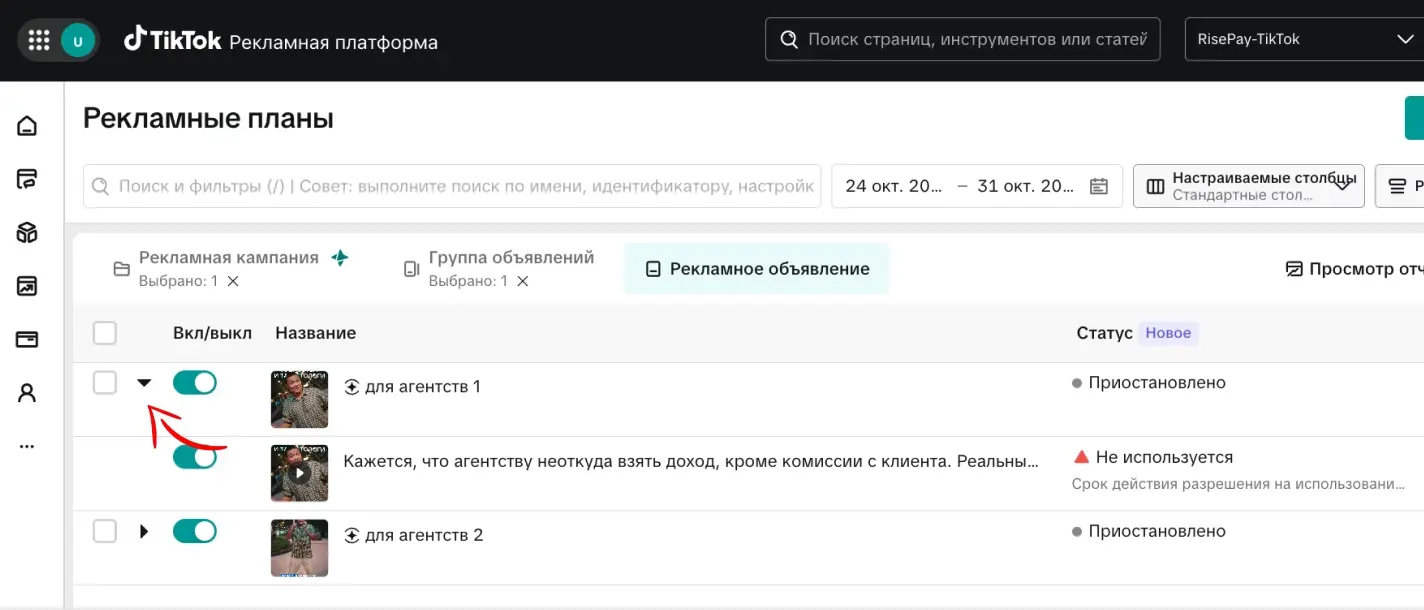
Шаг 3. Нажмите «Предварительный просмотр»
Наведите курсор на строку с нужным креативом. Под названием появятся кнопки — нажмите Предварительный просмотр (иконка с глазом).
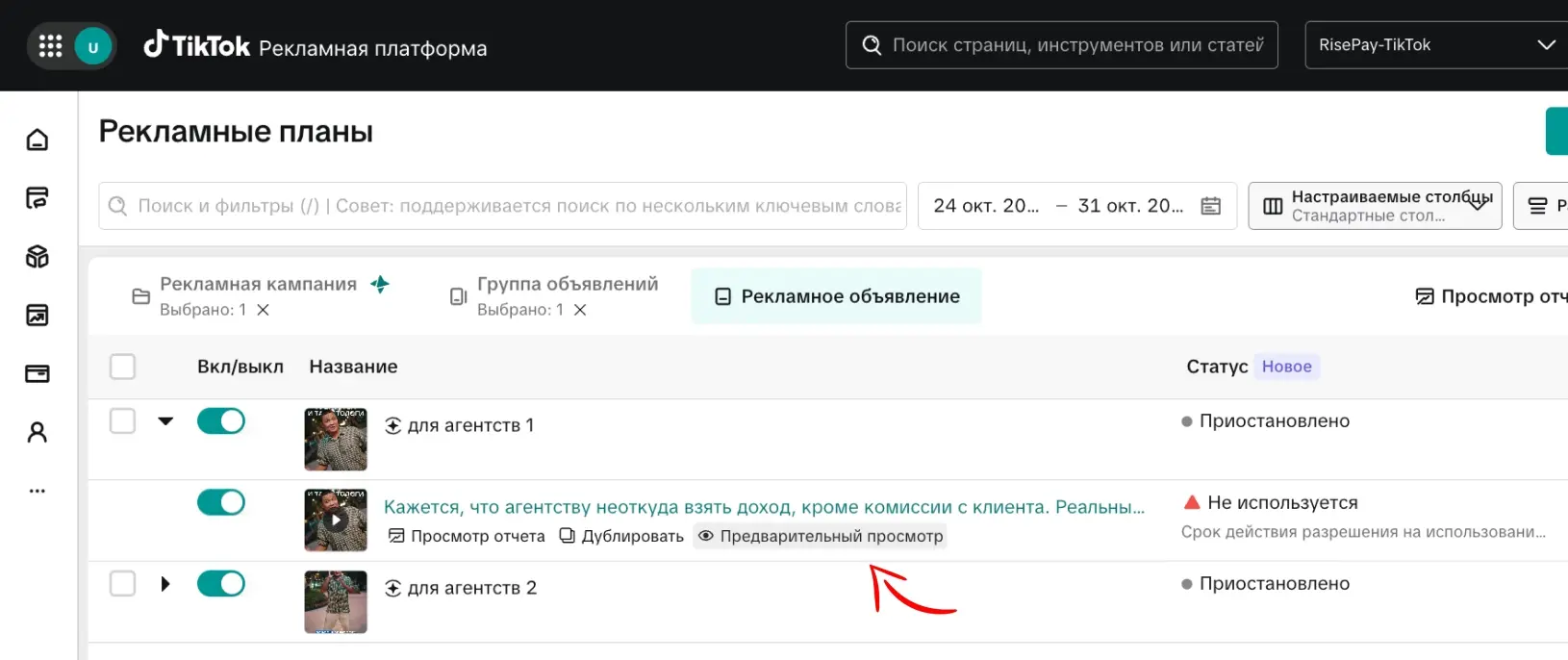
Шаг 4. Выберите способ «QR-код»
Откроется окно Просмотр объявления. В блоке Способ просмотра выберите QR-код, в блоке Места размещения — TikTok. Справа появится QR-код.
Есть и другие способы — прототип (макет прямо в кабинете), по идентификатору пользователя и по ссылке. Но быстрее всего и ближе всего к реальности работает QR-код: реклама приходит прямо в вашу ленту.
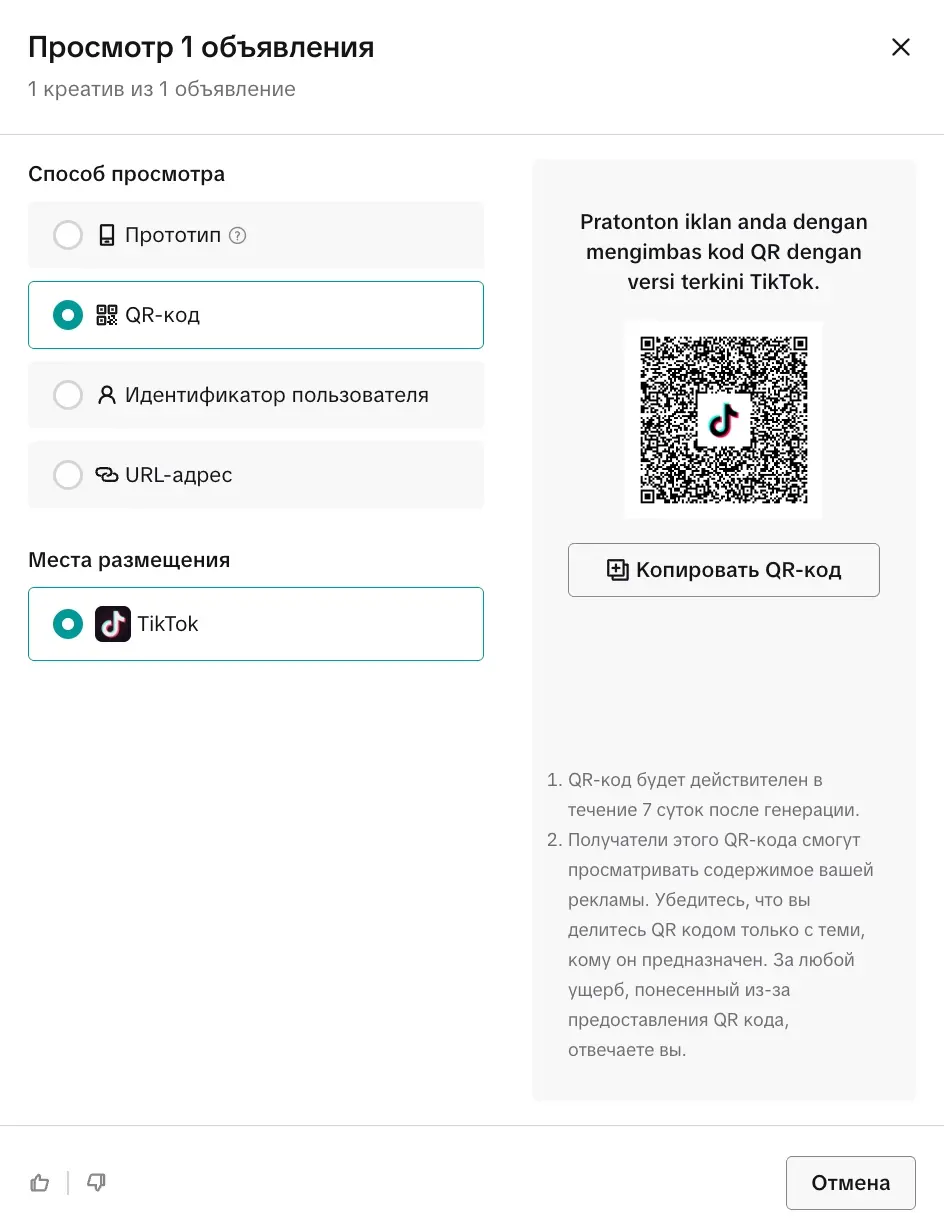
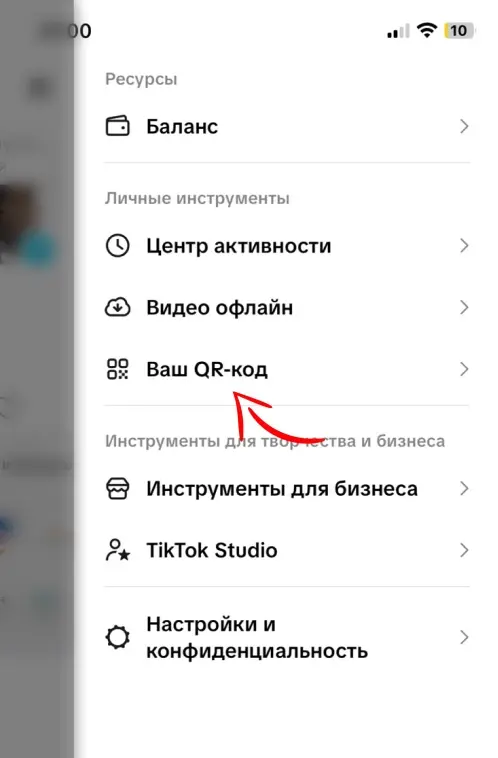
Шаг 5. Откройте сканер QR-кода внутри TikTok
Обычная камера телефона здесь не подойдёт — сканировать нужно сканером внутри приложения TikTok. Если не получается его найти, вот подробная инструкция про сканер QR-кода.
- Откройте TikTok и нажмите Профиль в правом нижнем углу.
- Нажмите на три полоски в правом верхнем углу.
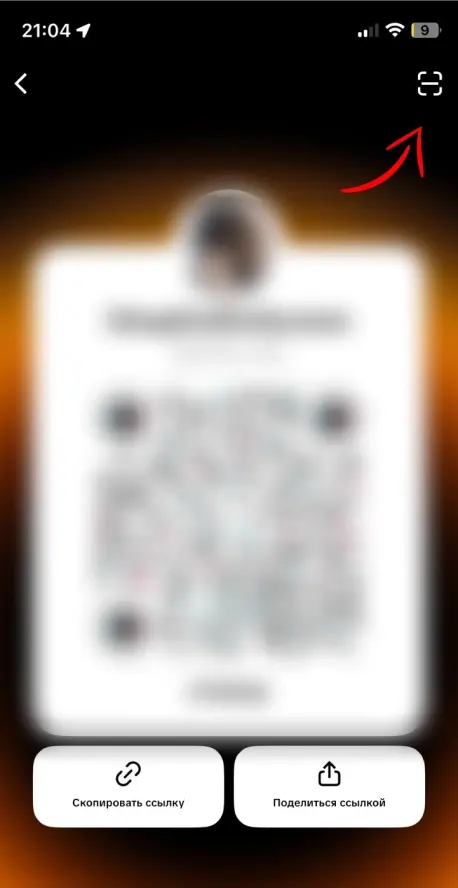
- Выберите QR-код — откроется ваш личный QR-код профиля.
- Нажмите на иконку сканера в правом верхнем углу.
Шаг 6. Отсканируйте код с экрана компьютера
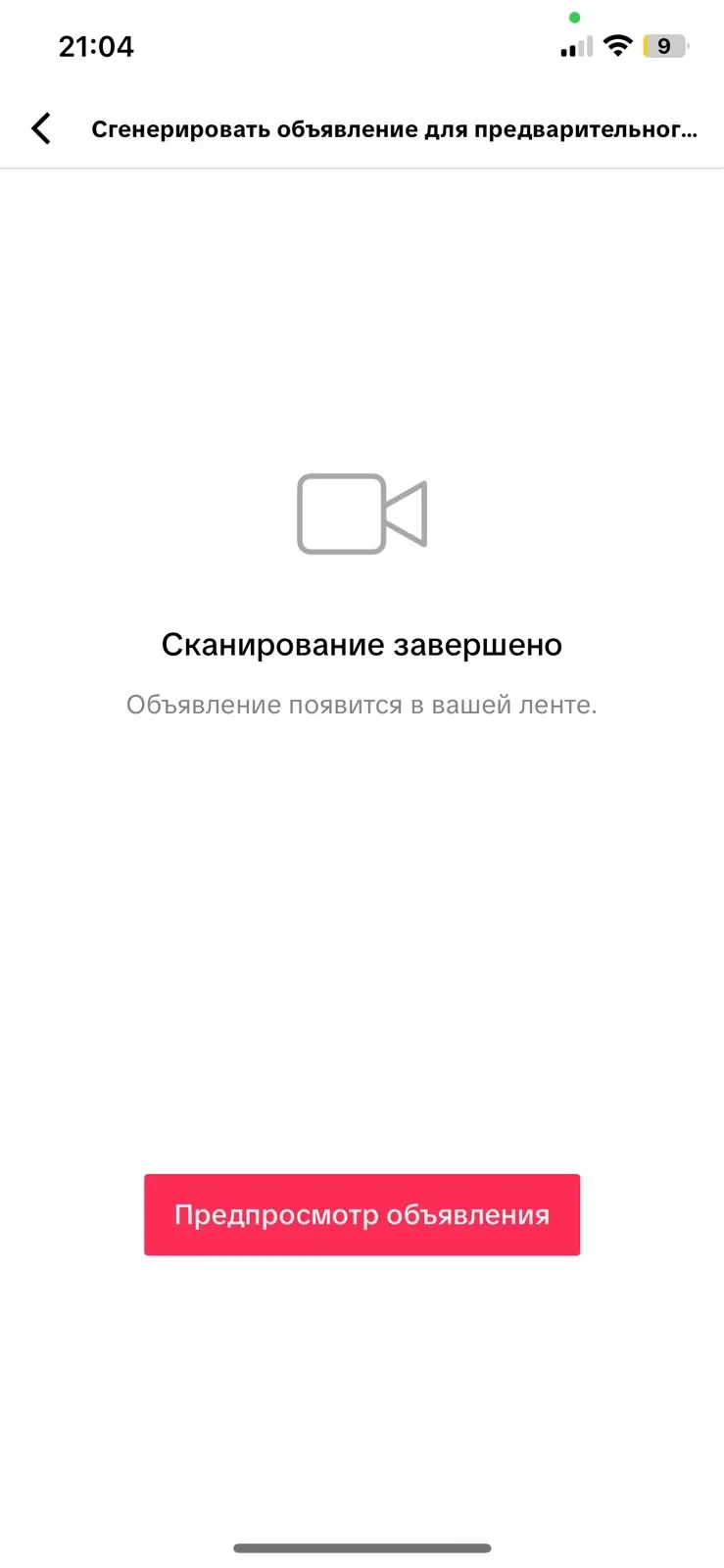
Наведите сканер на QR-код в рекламном кабинете. TikTok покажет сообщение, что ваша реклама скоро появится в ленте.
Шаг 7. Обновите ленту
Чтобы не ждать, обновите ленту: нажмите на Главная (домик в левом нижнем углу) или пролистайте ленту вверх до упора. Обычно через пару минут ваше объявление появится в ленте как рекламный пост.
Шаг 8. Пройдите путь клиента до конца
Теперь вы видите рекламу точно так же, как ваш клиент. Проверьте по порядку:
- ролик не обрезан, текст и субтитры не закрыты интерфейсом TikTok;
- на кнопке правильный призыв;
- по нажатию открывается нужная страница, и грузится она быстро;
- форма заявки отправляется, а переход в WhatsApp или Telegram работает;
- заявка дошла туда, куда должна: в CRM, на почту или менеджеру.
Если не получилось
Реклама не появляется в ленте. Обновите ленту ещё несколько раз и подождите 5–10 минут. Убедитесь, что сканировали код сканером TikTok, а не камерой телефона. Если с момента создания QR-кода прошло больше 7 суток — сгенерируйте новый. Не помогло — обновите приложение TikTok.
Нет кнопки «Предварительный просмотр». Раскройте контейнер стрелкой и наведите курсор на сам креатив, а не на общую строку.
С компьютера сайт открывается, а из TikTok — нет. Реклама открывает страницу во встроенном браузере TikTok на мобильном интернете. Проверьте мобильную версию сайта, скорость загрузки, лишние переадресации и сертификат безопасности (https).
Всё работает, а заявок всё равно нет. Значит, дело не в пути клиента, а в настройках кампании, оптимизации или в самом предложении. Здесь лучше смотреть кампанию целиком — напишите нам, разберём вместе.
Что дальше
Если реклама в ленте выглядит как надо, а заявок всё равно мало, проверьте настройки, через которые чаще всего уходит бюджет: реклама в TikTok тратит деньги, а заявок нет.
Сканер QR-кода пригодится не только для предпросмотра. Где ещё он нужен и как его найти: сканер QR-кода в TikTok.
Условия, тарифы и все площадки, с которыми работаем, собраны на главной странице RisePay.
Частые вопросы
Как посмотреть свою рекламу в TikTok?
В TikTok Ads Manager откройте объявление → «Предварительный просмотр» → способ «QR-код», место размещения TikTok. Отсканируйте код сканером внутри приложения TikTok и обновите ленту.
Почему после сканирования реклама не появляется в ленте?
Обновите ленту несколько раз и подождите 5–10 минут. Проверьте, что сканировали сканером TikTok, а не камерой телефона, и что коду меньше 7 суток. Не помогло — обновите приложение.
Сколько действует QR-код предпросмотра?
7 суток. Любой, кто его отсканирует, увидит вашу рекламу, поэтому не пересылайте его посторонним.
Почему нет кнопки «Предварительный просмотр»?
В кампаниях Smart+ раскройте контейнер стрелкой и наведите курсор на сам креатив. У строки контейнера этой кнопки нет.
Можно ли посмотреть рекламу без QR-кода?
Да: прототипом в кабинете, по идентификатору пользователя или по ссылке. Но ближе всего к реальности QR-код, потому что реклама приходит прямо в вашу ленту.
Пришлите ссылку на рекламу или скриншоты настроек. Пройдём путь клиента и покажем, где теряются заявки.